WPS (PIN-koodi) -yhteys
-
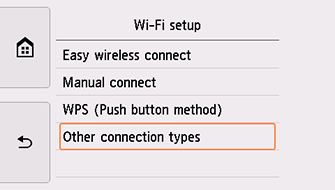
Napauta Muut yhteystyypit (Other connection types).
-
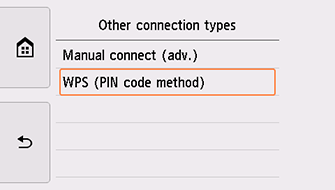
Napauta WPS (PIN-koodimenetelmä) (WPS (PIN code method)).
-
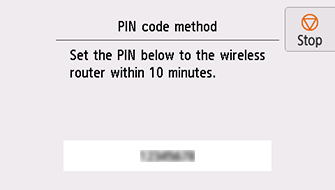
Aseta PIN-koodi langattomaan reitittimeen näytöllä olevien ohjeiden mukaisesti.
-
Kun alla kuvattu näyttö tulee näkyviin, napauta OK.
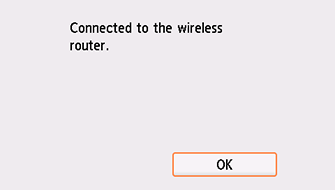
Jos jokin muu näyttö avautuu, katso lisätietoja kohdasta "Vianmääritys".
-
Napauta
 näytön vasemmasta reunasta.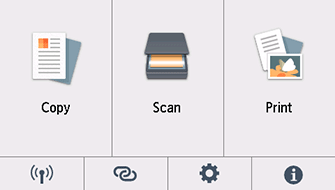
Verkkoyhteyden asennus on valmis.
Kun yhteys on valmis,
 tulee näkyviin näytön vasempaan alareunaan.
Windows
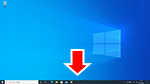
Napsauta tehtäväpalkissa sitä sovellusohjelmistoa, jota olet käyttänyt asennukseen, ja jatka sitten asennusta noudattamalla näyttöön tulevia ohjeita.
macOS
Palaa sovellukseen ja jatka asetusta.
Valitse Dock-riviltä  ja jatka sitten asennusta noudattamalla tietokoneen näyttöön tulevia ohjeita.